
Verifikasi Bisnis
Ringkasan
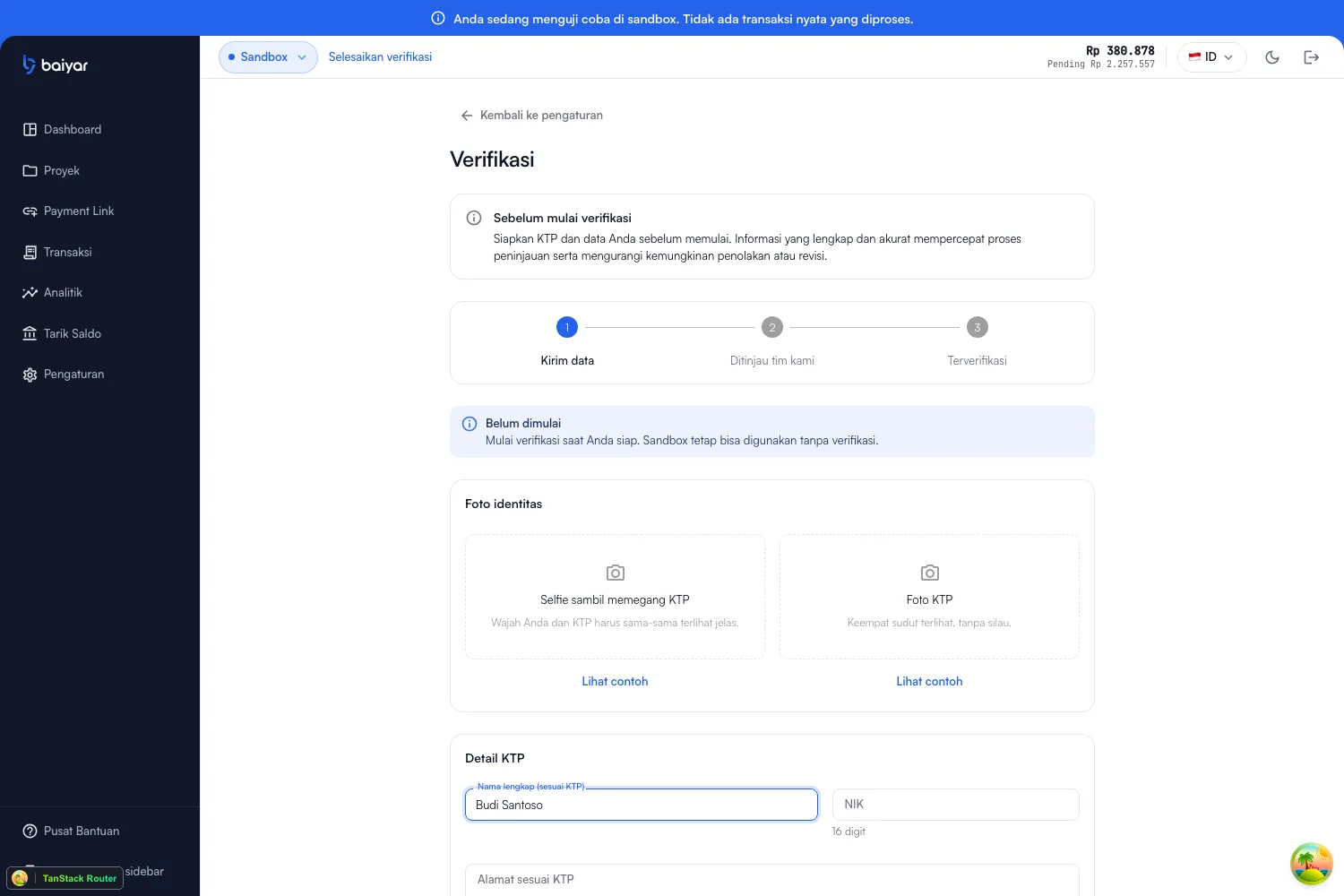
Bagian berjudul "Ringkasan"Akses production terbuka setelah verifikasi identitas Anda disetujui — itu satu-satunya syarat. Sandbox tetap bisa dipakai sepenuhnya selama pengajuan Anda ditinjau, jadi verifikasi tidak pernah menghalangi Anda untuk mulai membangun. Submit dari halaman Verifikasi di dashboard (Pengaturan → Verifikasi), yang melacak progres Anda lewat tiga langkah — Kirim data, Ditinjau tim kami, Terverifikasi:
Sebelum mulai
Bagian berjudul "Sebelum mulai"Siapkan KTP fisik Anda. Informasi yang lengkap dan akurat mempercepat peninjauan serta mengurangi kemungkinan penolakan atau revisi.
Apa yang disubmit
Bagian berjudul "Apa yang disubmit"Dua foto, dan empat detail dari KTP Anda:
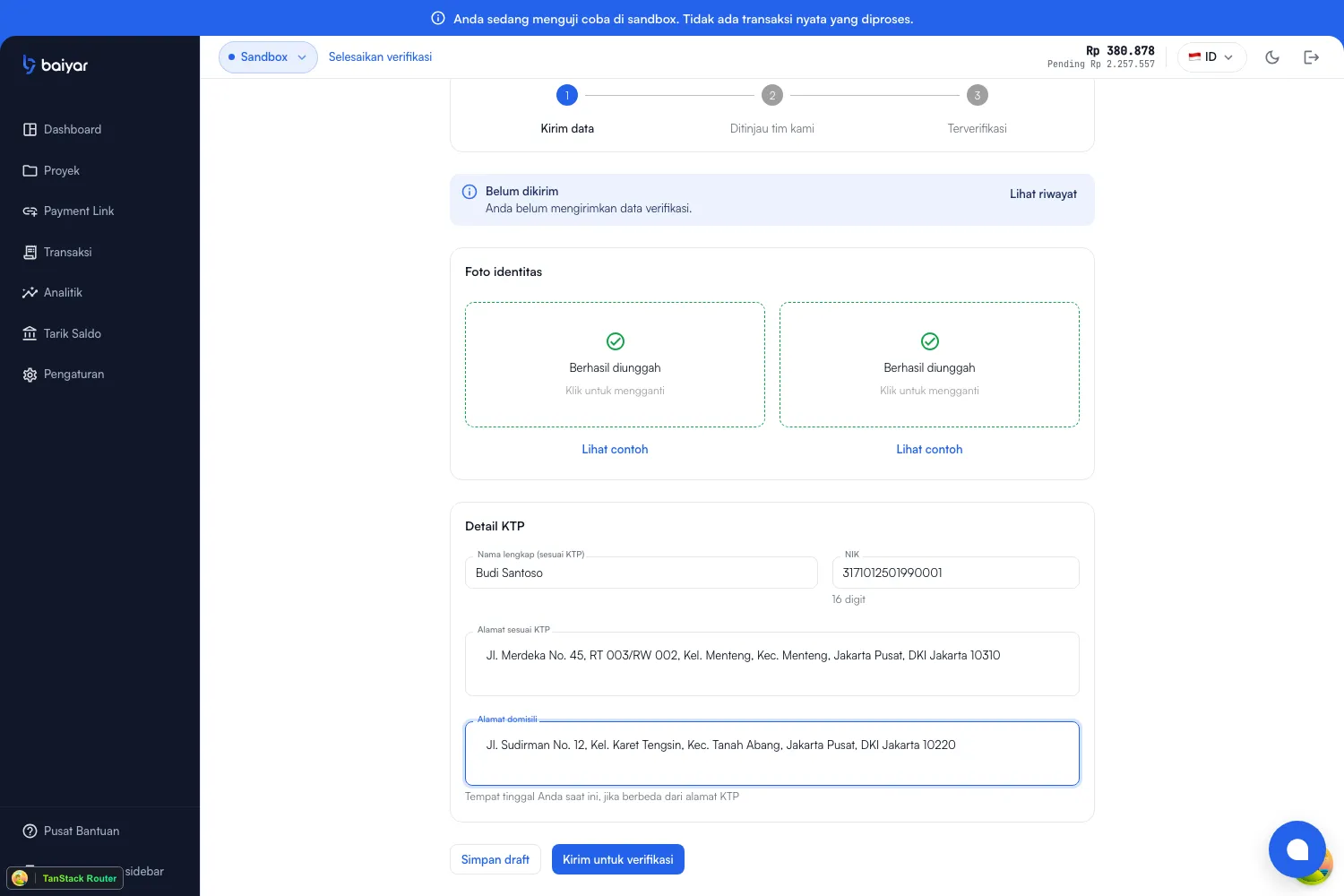
Foto identitas
Bagian berjudul "Foto identitas"| Foto | Yang dibutuhkan |
|---|---|
| Foto KTP | Seluruh kartu, utuh dan fokus — keempat sudut terlihat, tanpa silau |
| Selfie sambil memegang KTP | Wajah Anda dan KTP sama-sama terlihat jelas dalam satu foto |
Setiap unggahan punya panduan Lihat contoh dengan foto referensi benar/salah. Untuk foto KTP, panduan ini memastikan nama lengkap, NIK 16 digit, alamat, dan tanggal lahir semuanya terbaca di kartu. Untuk selfie, panduan memastikan wajah Anda terlihat penuh dan pencahayaan cukup, KTP dipegang di samping wajah (tidak menutupinya) dengan teksnya terbaca, dan foto tanpa filter, crop, atau edit berlebihan — serta memakai KTP fisik asli Anda, bukan fotokopi, hasil cetak, atau foto dari layar.
Mengunggah foto langsung diproses saat itu juga (bukan saat submit form) — tiap kotak menampilkan spinner, lalu tanda centang setelah tersimpan. Anda bisa klik foto yang sudah diunggah untuk menggantinya, selama verifikasi masih bisa diedit (lihat di bawah).
Detail KTP
Bagian berjudul "Detail KTP"| Field | Catatan |
|---|---|
| Nama lengkap | Persis seperti yang tertera di KTP |
| NIK | 16 digit |
| Alamat sesuai KTP | Sesuai yang tertera di kartu |
| Alamat domisili | Tempat tinggal Anda saat ini, jika berbeda dari alamat KTP — kalau sama, isi alamat yang sama |
Draft vs. submit
Bagian berjudul "Draft vs. submit"Dua aksi terpisah, sama-sama ada di bagian bawah form:
- Simpan draft — menyimpan apa pun yang sudah Anda isi, tanpa memulai peninjauan. Kembali dan lanjutkan kapan saja; tidak ada batas waktu.
- Kirim untuk verifikasi — mengirim semuanya (foto dan detail) untuk ditinjau. Setelah dikirim, seluruh form menjadi baca-saja — tidak bisa diedit lagi — sampai reviewer bertindak.
Status review
Bagian berjudul "Status review"Halaman Verifikasi menampilkan salah satu status berikut:
| Status | Artinya |
|---|---|
| Belum dimulai | Mulai verifikasi saat Anda siap — sandbox tetap bisa digunakan tanpa verifikasi |
| Belum dikirim | Anda sudah menyimpan draft tapi belum mengirimkannya — masih bisa diedit |
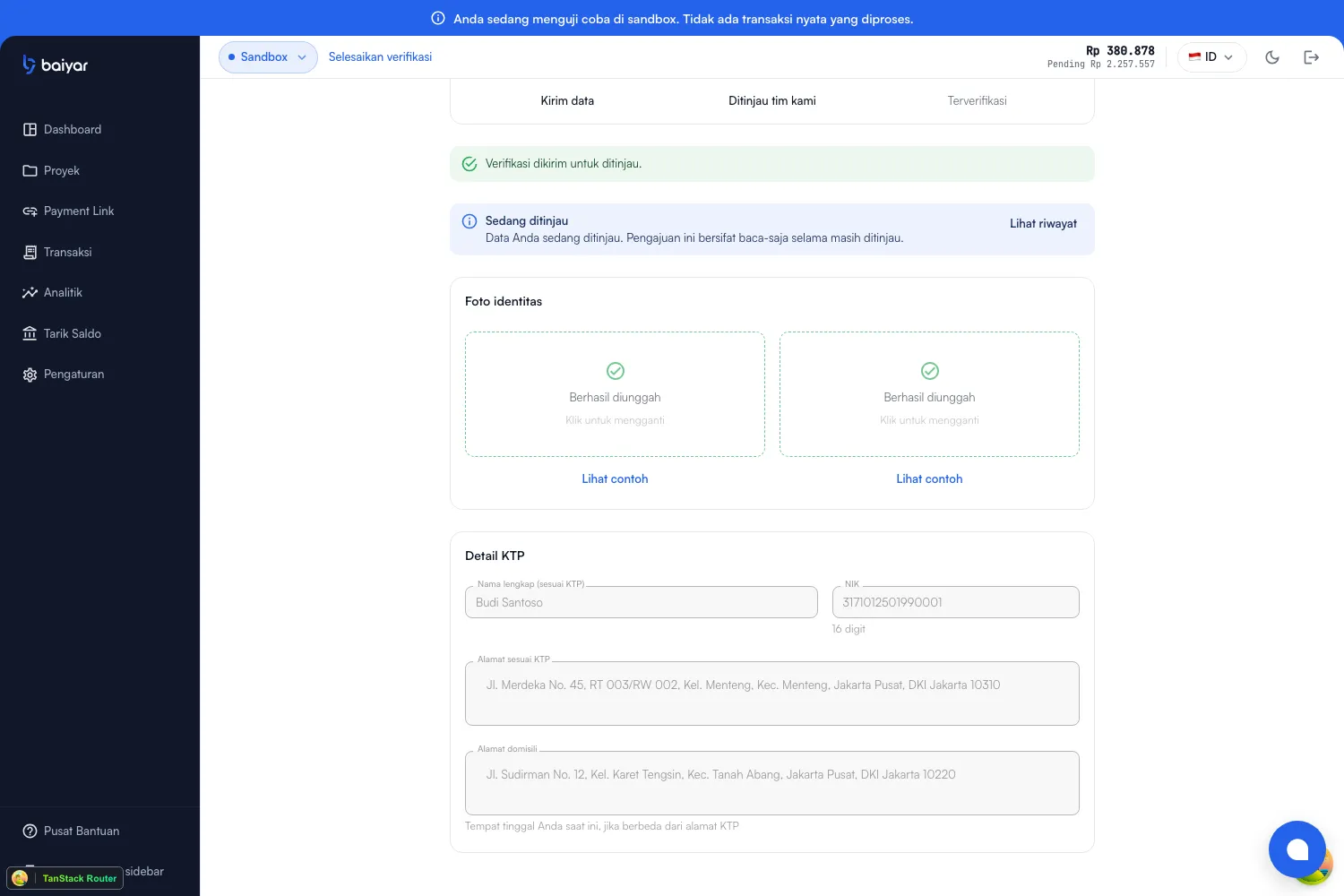
| Sedang ditinjau | Data Anda sedang ditinjau; pengajuan ini bersifat baca-saja selama masih ditinjau |
| Perlu revisi | Ada bagian yang perlu diperbaiki sebelum peninjauan bisa dilanjutkan — bisa diedit lagi |
| Disetujui | Verifikasi Anda disetujui dan akses production sudah terbuka |
| Ditolak | Pengajuan ini tidak dapat dilanjutkan — hubungi tim support untuk langkah selanjutnya |
| Dibatasi | Akun ini sedang dibatasi — hubungi tim support untuk langkah selanjutnya |
Riwayat
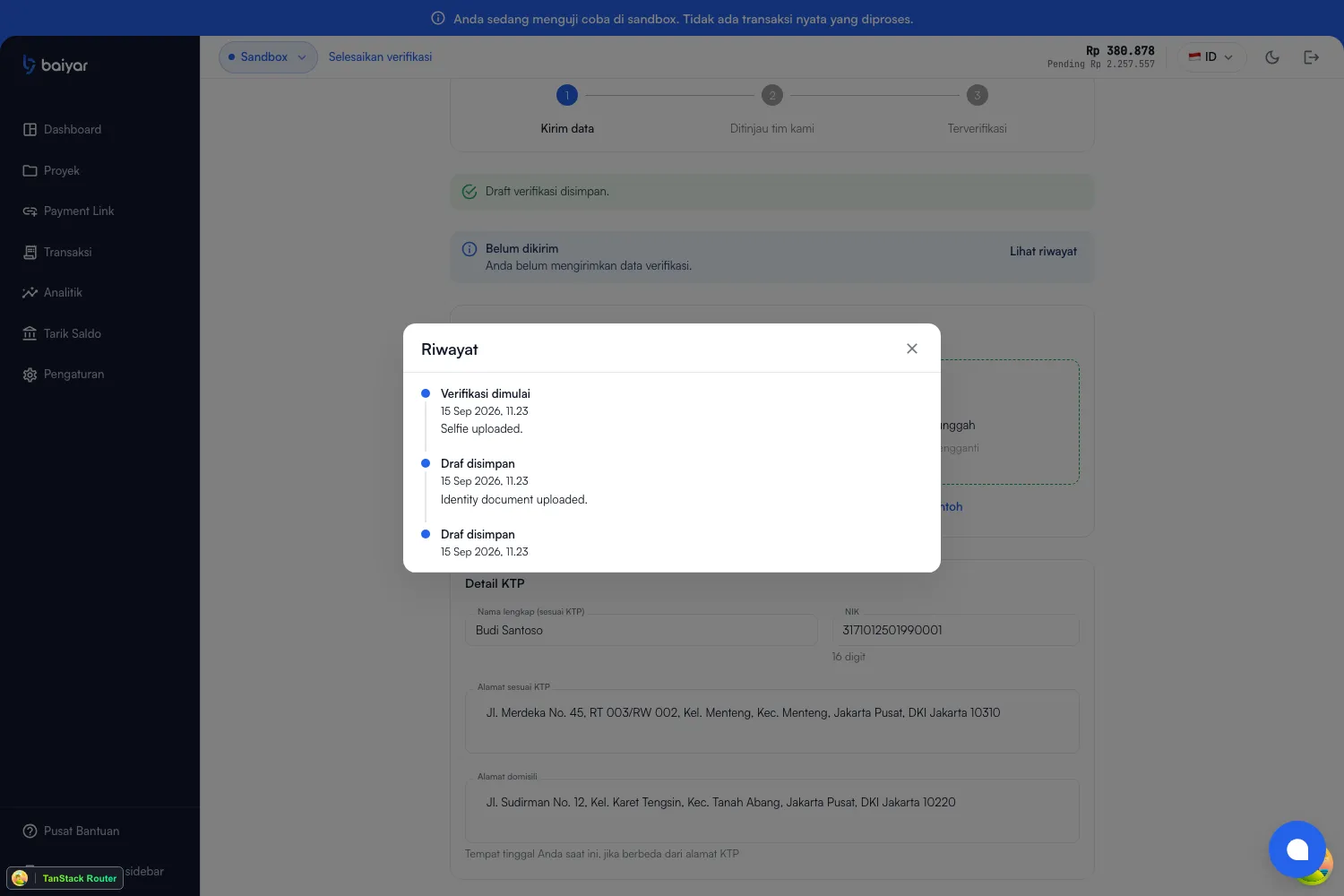
Bagian berjudul "Riwayat"Setelah verifikasi Anda punya lebih dari satu kejadian tercatat (misalnya setelah unggah dokumen lalu submit), tombol Lihat riwayat muncul di samping status. Tombol ini membuka timeline lengkap, tiap entri dengan waktunya sendiri dan catatan singkat soal yang terjadi — “Selfie uploaded,” “Submitted for review,” dan seterusnya:
Setelah Anda submit
Bagian berjudul "Setelah Anda submit"Submit memindahkan Anda ke status Sedang ditinjau dan mengunci form — setiap field dan kedua foto menjadi baca-saja, dan tombol Simpan draft/Submit hilang sepenuhnya sampai reviewer bertindak:
Kenapa ini menentukan akses production
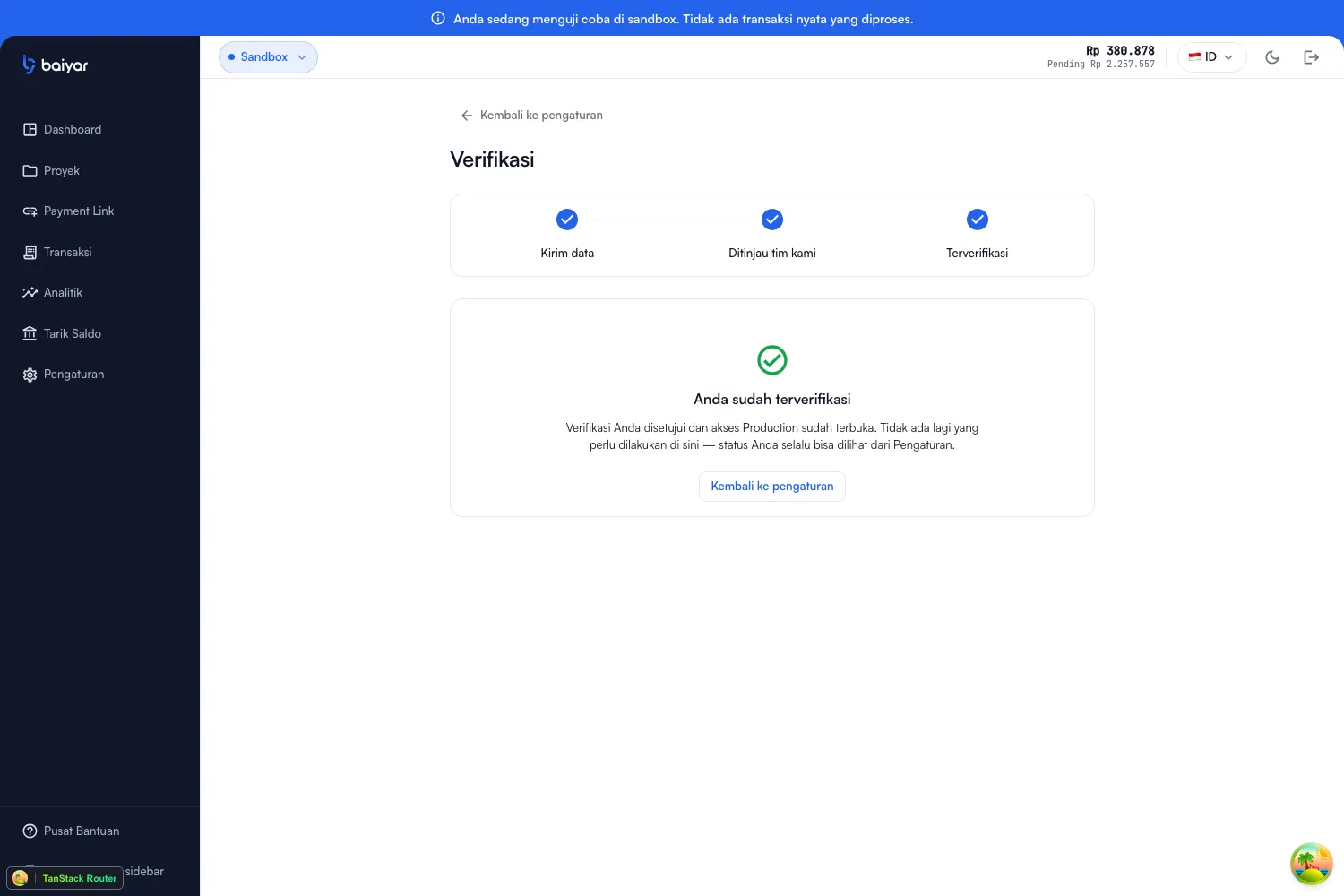
Bagian berjudul "Kenapa ini menentukan akses production"Baiyar menegakkan ini di level database, bukan cuma di UI: environment production akun merchant Anda tidak bisa mencapai status aktif kecuali status KYC Anda Disetujui pada saat itu — lihat Environment untuk cara sandbox dan production dipisah selebihnya. Setelah disetujui, form digantikan dengan notifikasi penyelesaian sederhana:
Selanjutnya
Bagian berjudul "Selanjutnya"Setelah Disetujui, lanjut ke Go Live untuk membuat API key production.